
1. Scannen oder importieren
Füge Seiten mit Kamera, Fotos, Dateien oder einem vorhandenen PDF zum selben lokalen Archiv hinzu.
 Flatscan
OCR und Suche
Wende OCR auf dem Gerät auf Scans oder importierte Dokumente an und finde die richtige Seite später über ein Wort wieder, an das du dich erinnerst.
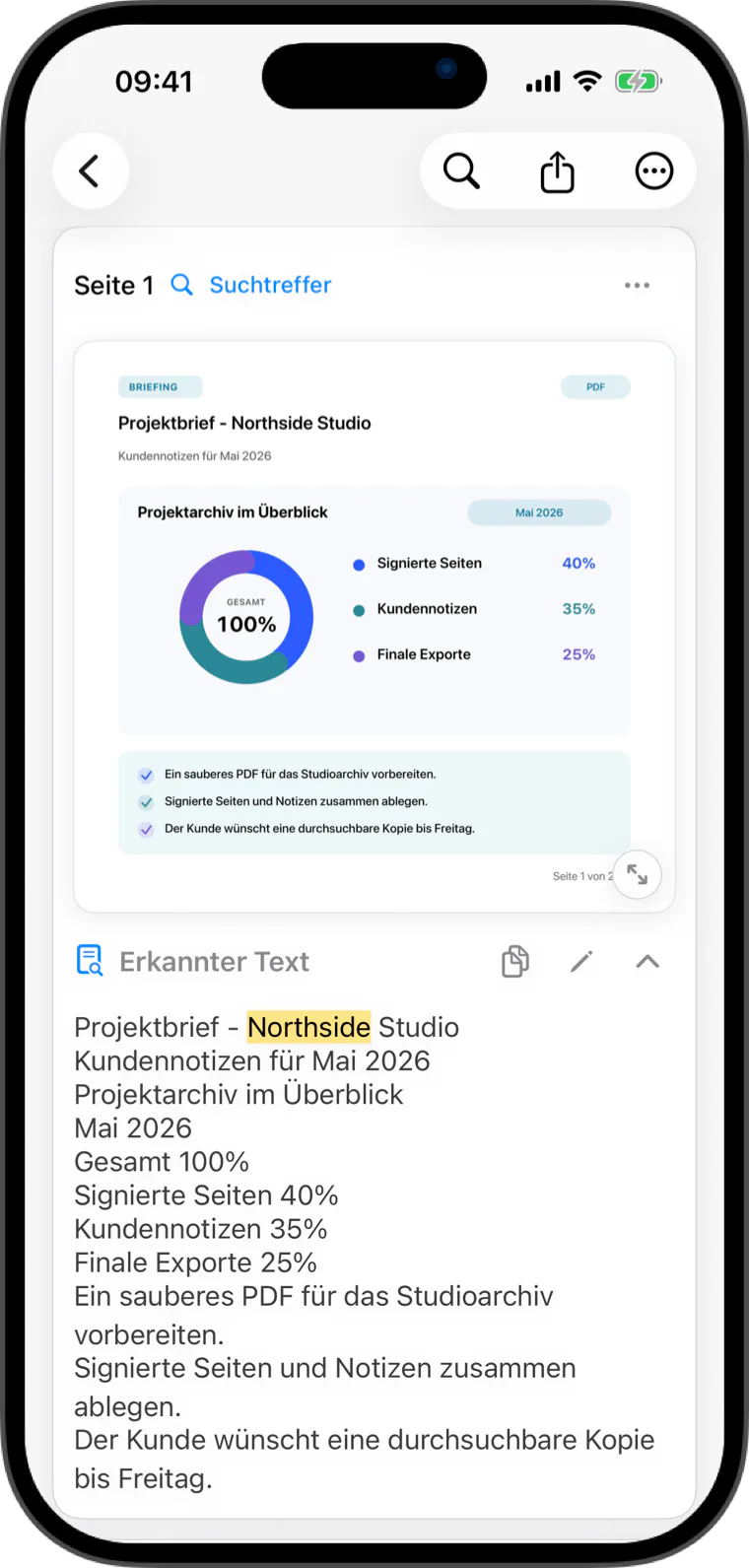
Scanne mit der Kamera oder importiere Seiten aus Fotos, Dateien oder einem PDF. Flatscan erkennt Text mit Apple Vision auf dem Gerät, nimmt ihn in den lokalen Suchindex auf und führt dich direkt zur passenden Dokumentseite zurück.
OCR und Suche
Erkenne Inhalte lokal und durchsuche damit dein Archiv, ohne sie an Flatscan-Server zu senden.
Bildqualität, Sprache, Layout und Handschrift können Fehler verursachen. Prüfe das Ergebnis vor einer wichtigen Verwendung.
Für Papierkram im Alltag
Füge Seiten mit Kamera, Fotos, Dateien oder einem vorhandenen PDF zum selben lokalen Archiv hinzu.
Flatscan verwendet Apple Vision für lokale OCR; eine serverseitige OCR-Verarbeitung gibt es nicht.
Durchsuche den erkannten Text und kehre zur passenden Dokumentseite zurück, statt dich nur auf den Dateinamen zu verlassen.
Kurz beantwortet
Apple Vision erkennt den Text auf deinem Gerät, und Flatscan nimmt ihn in den lokalen Suchindex des gespeicherten Dokuments auf.
Nein. OCR kann Fehler machen. Prüfe deshalb erkannten Text und exportierte Dateien vor einer wichtigen Verwendung.
Ja. Während des 14-tägigen Pro-Tests oder mit Flatscan Pro kann ein Dokument mit fertigem OCR als PDF mit auswählbarem Text exportiert werden.
Flatscan