
1. 페이지 스캔 또는 가져오기
카메라, 사진, 파일 또는 기존 PDF에서 한 페이지 이상을 추가합니다.
 Flatscan
PDF 내보내기
페이지를 스캔하거나 가져오고 순서와 방향을 검토한 뒤 Flatscan 워터마크가 없는 일반 PDF를 내보냅니다.
iPhone의 기본 스캐너도 한 장의 페이지를 캡처할 수 있습니다. Flatscan은 기존 파일 가져오기, 저장 전 검토, 로컬 보관함 및 공유할 때의 PDF 내보내기를 하나의 흐름으로 연결합니다.
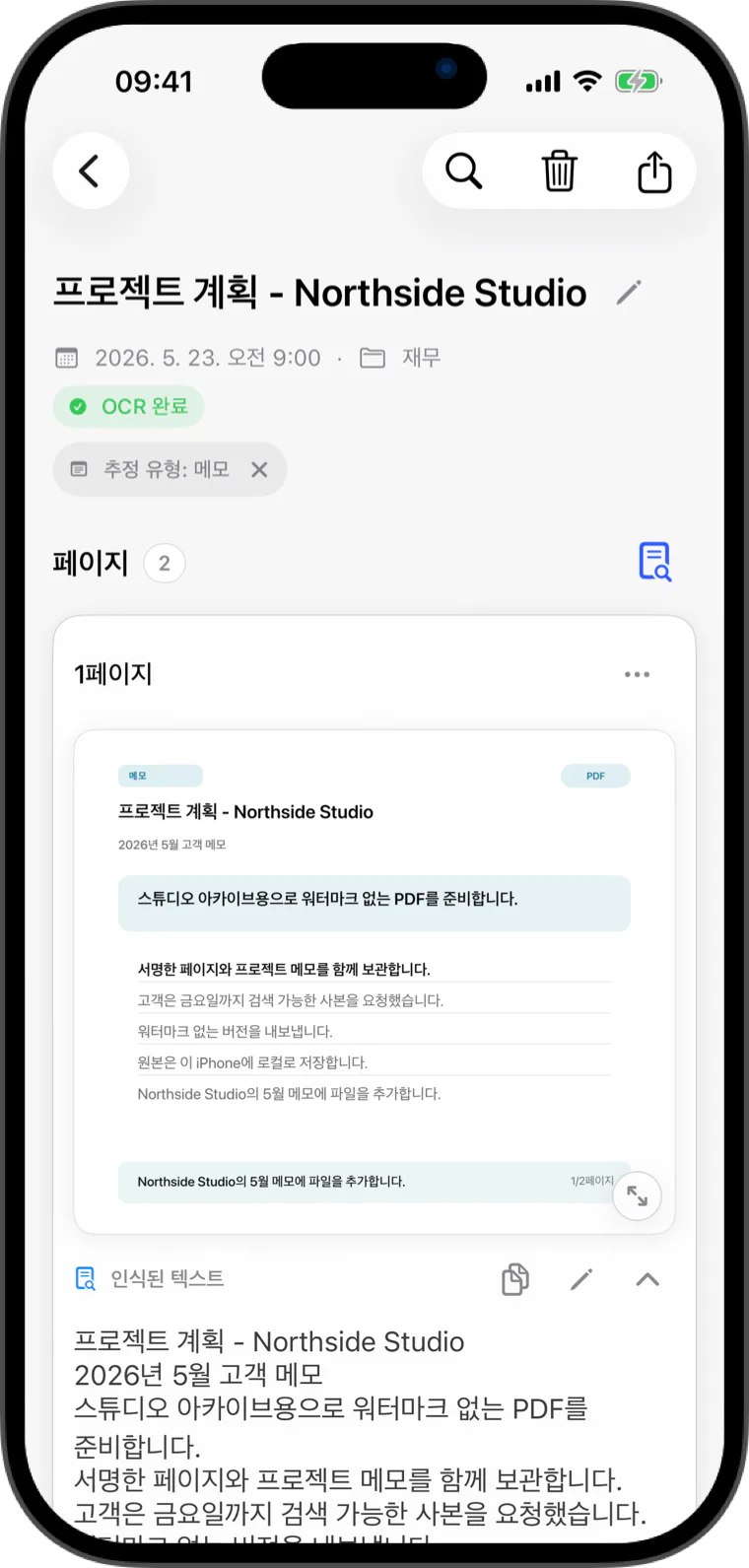
PDF 내보내기
페이지를 추가하고 순서와 방향을 검토한 뒤 Flatscan 워터마크가 없는 일반 PDF를 내보냅니다.
일반 PDF는 워터마크 없이 사용할 수 있습니다. Pro 무료 체험 기간이나 Flatscan Pro 이용 중에는 인식된 텍스트를 선택 가능한 레이어로 추가한 검색 가능한 PDF를 내보낼 수 있습니다.
일상 문서를 위해
카메라, 사진, 파일 또는 기존 PDF에서 한 페이지 이상을 추가합니다.
로컬 폴더에 저장하기 전에 페이지 순서를 바꾸고 삭제하고 추가하고 회전합니다.
Flatscan 워터마크가 없는 일반 PDF를 공유하고 Apple 공유 시트에서 대상을 선택합니다.
자주 묻는 질문
카메라나 가져오기로 페이지를 추가하고 순서와 방향을 검토해 문서를 저장합니다. 그런 다음 PDF 내보내기를 선택하고 Apple 공유 시트에서 대상을 고릅니다.
네. 일반 PDF는 Flatscan 워터마크 없이 내보낼 수 있습니다. Pro에서는 OCR과 검색을 제한 없이 이용하고 검색 가능한 PDF도 내보낼 수 있습니다.
일반 PDF에는 문서 페이지가 포함됩니다. 검색 가능한 PDF에는 선택 가능한 인식 텍스트가 추가되며 14일 Pro 무료 체험 기간이나 Flatscan Pro 이용 중에 사용할 수 있습니다.
Flatscan