
1. Отсканируйте или импортируйте страницы
Используйте камеру, Фото, Файлы или существующий PDF, чтобы добавить одну или несколько страниц.
 Flatscan
PDF-экспорт
Отсканируйте или импортируйте страницы, проверьте их порядок и ориентацию, а затем экспортируйте чистый PDF без водяного знака Flatscan.
Встроенный сканер iPhone умеет захватывать страницу. Flatscan добавляет импорт существующих файлов, проверку документа перед сохранением, локальный архив и чистый PDF-экспорт в выбранное вами место.
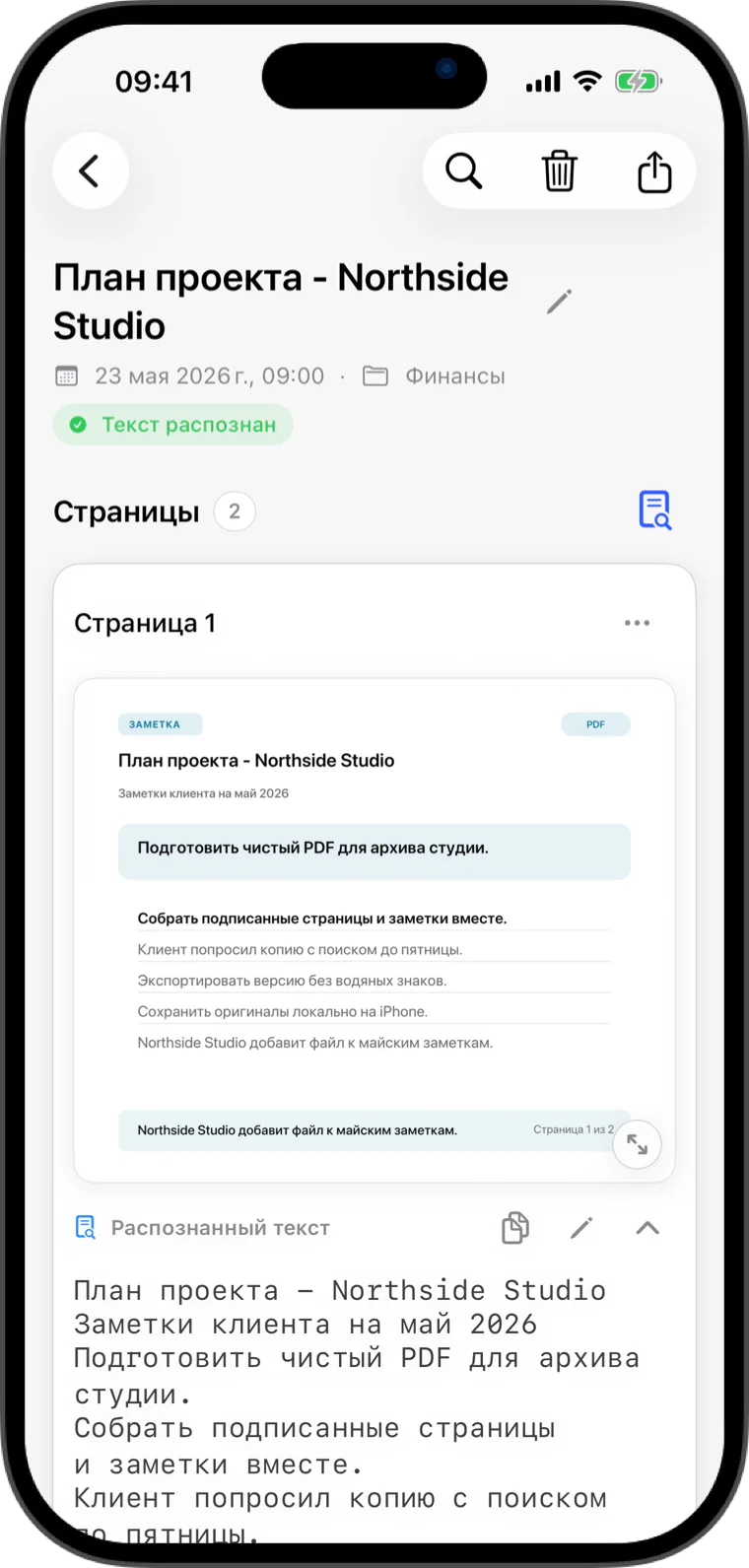
PDF-экспорт
Добавьте страницы, проверьте их порядок и ориентацию, затем экспортируйте обычный PDF без водяного знака Flatscan.
Обычный чистый PDF доступен без водяного знака Flatscan. Во время пробного периода Pro или с Flatscan Pro распознанный текст можно также включить в PDF как выделяемый слой.
Для обычных документов
Используйте камеру, Фото, Файлы или существующий PDF, чтобы добавить одну или несколько страниц.
Измените порядок, удалите, добавьте или поверните страницы перед сохранением документа в локальную папку.
Отправьте обычный PDF без водяного знака Flatscan и выберите место назначения в системном меню Apple «Поделиться».
Короткие ответы
Добавьте страницы камерой или импортом, проверьте их порядок и ориентацию, сохраните документ, затем выберите PDF-экспорт и место назначения в системном меню Apple «Поделиться».
Да. Обычный PDF экспортируется без водяного знака Flatscan. Pro нужен для безлимитного OCR и поиска, а также для PDF с поиском.
Обычный PDF содержит страницы документа. PDF с поиском дополнительно содержит выделяемый распознанный текст и доступен во время 14-дневного пробного периода Pro или с Flatscan Pro.
Flatscan