
1. Skanuj lub importuj strony
Użyj aparatu, Zdjęć, Plików lub istniejącego PDF-a, aby dodać jedną lub więcej stron.
 Flatscan
Eksport PDF
Skanuj lub importuj strony, sprawdź ich kolejność i orientację, a następnie wyeksportuj zwykły plik PDF bez znaku wodnego Flatscan.
Wbudowany skaner iPhone’a potrafi przechwycić stronę. Flatscan dodaje import istniejących plików, kontrolę przed zapisaniem, lokalne archiwum i eksport PDF wtedy, gdy zdecydujesz się udostępnić dokument.
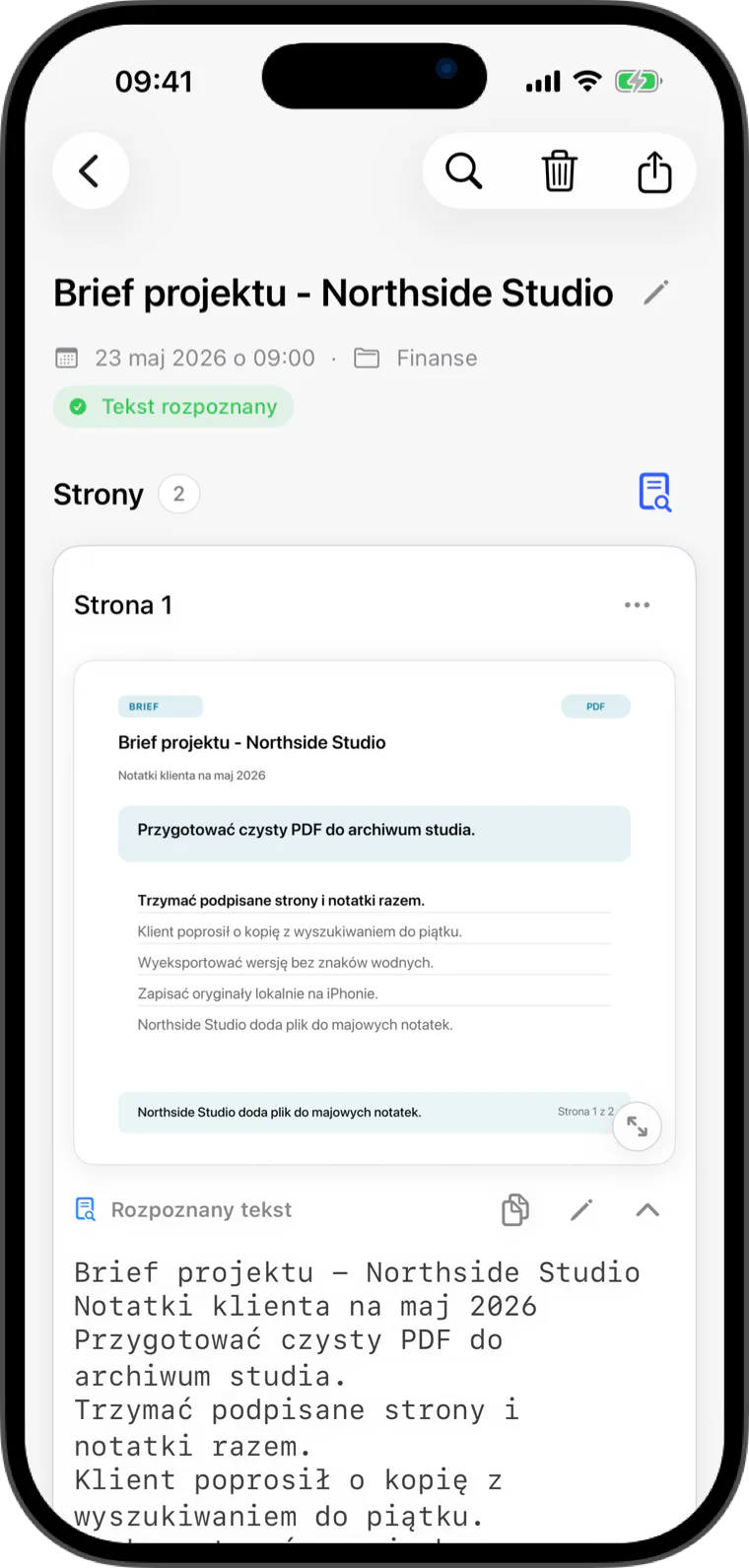
Eksport PDF
Dodaj strony, sprawdź ich kolejność i orientację, a następnie wyeksportuj zwykły PDF bez znaku wodnego Flatscan.
Zwykły PDF jest dostępny bez znaku wodnego. W okresie próbnym Pro lub z Flatscan Pro rozpoznany tekst można dodać jako zaznaczalną warstwę w przeszukiwalnym PDF-ie.
Do codziennych papierów
Użyj aparatu, Zdjęć, Plików lub istniejącego PDF-a, aby dodać jedną lub więcej stron.
Zmień kolejność, usuń, dodaj lub obróć strony przed zapisaniem dokumentu w lokalnym folderze.
Udostępnij zwykły PDF bez znaku wodnego Flatscan i wybierz miejsce docelowe w arkuszu udostępniania Apple.
Szybkie odpowiedzi
Dodaj strony aparatem lub przez import, sprawdź ich kolejność i orientację, zapisz dokument, a następnie wybierz eksport PDF i miejsce docelowe w arkuszu udostępniania Apple.
Tak. Eksport zwykłego PDF-a jest dostępny bez znaku wodnego Flatscan. Pro dodaje nielimitowany OCR i wyszukiwanie oraz eksport przeszukiwalnych PDF-ów.
Zwykły PDF zawiera strony dokumentu. Przeszukiwalny PDF dodaje zaznaczalny rozpoznany tekst i jest dostępny w 14-dniowym okresie próbnym Pro lub z Flatscan Pro.
Flatscan